
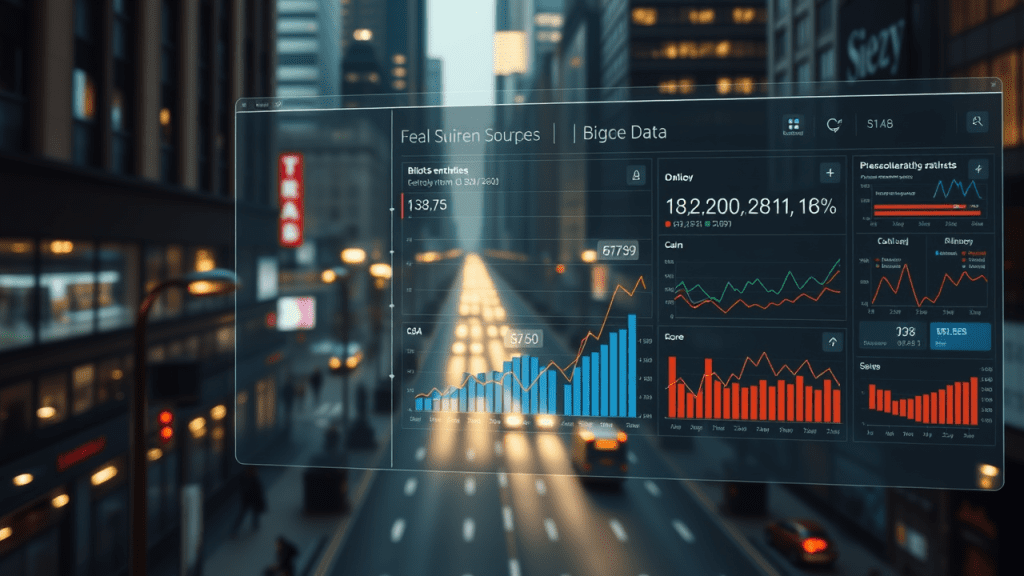
Plongée dans l’univers des reportings en temps réel avec Google Analytics 4, BigQuery et Looker Studio. Comment tirer parti de ces outils pour mieux comprendre vos utilisateurs en un clin d’œil ? Cet article vous guide à travers le processus, de la conception à l’exécution, afin de créer un tableau de bord efficace qui transforme des données brutes en insights précieux. Curieux d’en savoir plus sur les techniques qui font la différence ? Allons-y.
Création de la structure de rapport
Avant de se lancer dans la construction d’un tableau de bord dans Looker Studio, mettons un peu d’ordre dans nos pensées – et pas seulement afin de ne pas confondre un graphique avec une œuvre de Mondrian. La création d’une structure de rapport efficace est comme le montage d’un meuble IKEA : il faut se plonger dans la notice sans bébé en bas âge qui tire sur le carton. Voici le guide, avec un soupçon d’absurde.
Pour établir votre tableau de bord, commencez par vous demander : « Qu’est-ce que je veux suivre ? » Cela semble évident, mais vous seriez surpris de voir à quel point ce concept peut se diluer dans un océan d’insignifiance. Pour une immersion efficace, retenez trois pages essentielles.
- Aperçu global: Imaginez-vous un Godzilla de données se frayant un chemin à travers la ville. Cette page est le monstre qui vous montre un instantané de la lutte entre succès et échec. Pensez à l’intégration des données de trafic, des conversions et des événements essentiels. Il s’agit de la première impression que vous laisserez à vos dirigeants, et croyez-moi, ils ne doivent pas crier au fou furieux.
- Détails des événements: C’est ici que la magie rugit et que l’absurde entre en scène. Ce tableau de bord vous permet de plonger au cœur des données GA4. Qu’est-ce qui fonctionne ? Qu’est-ce qui fait que votre audience rêve d’autres horizons ? Mesurez les interactions à granularité fine, et ne soyez pas surpris si les chiffres se comportent comme des girolles dans une poêle à frire, prêts à se plaindre de la chaleur – fluctuants, imprévisibles, et franchement amusants à observer.
- Vue de débogage: Enfin, dans le saint des saints du débogage, gardez cette page comme un antivirus à la pointe de l’absurde. Vérifiez que vos événements sont bien enregistrés et ne se caressent pas la joue en passant. Pensez à cette étape comme une séance de théâtre où chaque acteur doit jouer son rôle à la perfection, sinon c’est le désastre. Le débogage, mes amis, est le ciment qui assure que les briques de vos données restent en place dans le grand édifice de votre stratégie.
En gardant un équilibre entre ces trois acteurs, vous construisez un tableau de bord solide comme un roc, ou du moins aussi solide qu’un réseau Wi-Fi dans une bulle de sécurité. Chaque page participe à la symphonie de notre expérience utilisateur et transforme une mer de statistiques en une mélodie harmonieuse de décisions intelligentes. Pour une immersion totale dans le monde des rapports en temps réel, n’hésitez pas à consulter ce lien. Vous y découvrirez d’autres trésors cachés.
Scripts SQL et transformations de données
Ah, BigQuery, ce joyau de la couronne Google, où chaque requête est une invitation à jouer aux devinettes avec vos données. Apprenez à manipuler ces joyaux bruts comme un chef étoilé façonne des truffes, en utilisant SQL pour transformer des données anesthésiées en insights vibrants et palpitants. Oui, je parle bien de ces petites merveilles que l’on appelle des champs calculés, ces enchantements suffisamment puissants pour faire sauter le couvercle de la marmite de vos informations cachées.

Imaginez un instant : vous avez des événements qui dévalent la pente de vos données comme une bande d’enfants en roller sur une route en pente. Peu pratiques en l’état, mais en utilisant quelques jolies transformations, vous transformez cette file indienne de chaos en un défilé de chiffres clairs. Changer le type de données, par exemple, c’est un peu comme mettre des lunettes à un aveugle : bienvenu dans la réalité, mon ami ! Voici un exemple de code qui change un champ texte en entier :
SELECT
  CAST(champ_texte AS INT64) AS champ_entier
FROM
  votre_table;
Non seulement BigQuery vous permet de jongler avec les types de données, mais il vous permet aussi de marquer vos événements de conversion. Vous pouvez penser à cela comme à un bon vieux coup de tampon sur un document officiel. Voici comment vous pouvez signaler un événement comme une conversion :
SELECT
  *,
  CASE
    WHEN evenement = 'achat' THEN 'conversion'
    ELSE 'non-conversion'
  END AS statut_conversion
FROM
  votre_table;
Et voilà ! En un clin d’œil, vos événements sont désormais classés, et vous êtes d’une grande clarté pour vos analyses. Stop ! Avant de partir en fanfare avec votre nouveau trésor, pensez que chaque transformation de données est une danse délicate qui demande maîtrise et précision. Les chiffres ne sont pas que des montants ; ce sont des histoires, parfois tragiques, parfois comiques, mais toujours instructives. Allez, ajustez votre cravate et préparez vos rapports ! Prêt à plonger plus profondément dans le monde des insights ? Rendez-vous dans le royaume des visualisations.
Personnalisation et interactivité des tableaux de bord
Ah, la personnalisation et l’interactivité des tableaux de bord, ces joyaux scintillants que l’on veut tant pour nos rapports, mais souvent, eux-mêmes, se transforment en grumeaux de boue qui ne veulent rien dire. Parce qu’en fin de compte, qui n’a jamais rêvé d’un tableau de bord qui, en plus de révéler des données, serait capable de faire son café le matin ? Mais, retenons-nous : dabord, concentrons-nous sur ce qui est faisable.

Pour rendre vos rapports attrayants et adaptés à vos besoins spécifiques, vous avez à votre disposition une panoplie de fonctionnalités expressément conçues pour transformer vos données en un tableau qui ferait pâlir un chef d’œuvre dans un musée de l’absurde. Glissons donc un œil sur l’ajout de filtres de contrôle et de boutons interactifs.
- Étape 1 : Accéder à votre tableau de bord. Evidemment, cela semble évident, mais à quel point l’est-ce vraiment lorsque l’on sait qu’une commande « Ctrl+Z » n’est pas infaillible ? Ouvrez donc votre tableau de bord comme si vous débouchiez une bonne bouteille de vin : avec précaution et une pointe d’espoir.
- Étape 2 : Choisir les éléments à rendre interactifs. Qu’est-ce qui vous intéresse vraiment dans votre rapport ? Optez pour les métriques qui, comme ce collègue qui parle trop fort, attirent votre attention dès la première seconde.
- Étape 3 : Ajouter des filtres de contrôle. Plongez dans les options d’ajout de filtres, car c’est un peu comme avoir un GPS dans la jungle des données : cela vous évite de tourner en rond. Vous pouvez sélectionner les types de données que vos utilisateurs peuvent affiner, transformant ainsi le rapport en une expérience interactive digne d’un film d’action.
- Étape 4 : Ajouter des boutons interactifs. Ce n’est pas un gadget de télévision improbable à la vente, mais l’ajout de boutons qui permet de basculer d’un rapport à un autre comme on changerait de chaîne. Cela simplifie l’expérience utilisateur, même si cela n’évitera pas la conversation ennuyante sur l’optimisation des ressources.
À chaque clic, vos utilisateurs se sentiront comme de véritables maîtres des données, – ou comme des démiurges tous puissants, si vous préférez une référence plus flamboyante. N’oubliez pas que chaque investissement dans l’interaction est un pas de danse vers l’optimisation de votre projet.Utilisez ces recommandations à bon escient, et vous aurez un tableau de bord digne des plus grands spectacles. Pour voir des exemples et illustrer le tout, n’hésitez pas à jeter un œil ici. Maintenant, je dois partir, ma machine à café ne va pas se saucer toute seule.
Conclusion
Voilà, vous avez les clés en main pour élaborer un tableau de bord performant utilisant Google Analytics 4, BigQuery et Looker Studio. Vous comprenez désormais comment structurer vos rapports, transformer vos données et personnaliser vos visualisations. En vous appropriant ces techniques, vous serez capable d’adapter et d’optimiser vos analyses en temps réel. Qu’attendez-vous pour mettre tout cela en pratique ?
FAQ
Qu’est-ce que Google Analytics 4 ?
Google Analytics 4 est la dernière version de l’outil de Google pour analyser le comportement des utilisateurs sur les sites web et applications, offrant des fonctionnalités avancées de suivi des données.
Comment utiliser BigQuery avec GA4 ?
BigQuery vous permet de stocker et d’analyser de grandes quantités de données de GA4, facilitant ainsi des requêtes SQL pour extraire des insights détaillés.
Quels sont les avantages de Looker Studio pour le reporting ?
Looker Studio simplifie la création de tableaux de bord personnalisés avec des visualisations interactives, rendant vos données accessibles et compréhensibles pour tous les utilisateurs.
Comment créer des champs calculés dans Looker Studio ?
Pour créer un champ calculé, accédez à votre source de données, cliquez sur ‘Ajouter un champ’ et entrez la formule appropriée selon vos besoins d’analyse.
Quels types de visualisations sont disponibles dans Looker Studio ?
Looker Studio propose une multitude de visualisations, y compris des graphiques à barres, des tableaux, des cartes géographiques, des diagrammes circulaires, et bien plus encore, pour représenter vos données de manière efficace.


⭐ Expert et formateur en Tracking avancé, Analytics Engineering et Automatisation IA (n8n, Make) ⭐
Ref clients : Logis Hôtel, Yelloh Village, BazarChic, Fédération Football Français, Texdecor…
Mon terrain de jeu :
Data & Analytics engineering : tracking propre RGPD, entrepôt de données (GTM server, BigQuery…), modèles (dbt/Dataform), dashboards décisionnels (Looker, SQL, Python).
Automatisation IA des taches Data, Marketing, RH, compta etc : conception de workflows intelligents robustes (n8n, Make, App Script, scraping) connectés aux API de vos outils et LLM (OpenAI, Mistral, Claude…).
Engineering IA pour créer des applications et agent IA sur mesure : intégration de LLM (OpenAI, Mistral…), RAG, assistants métier, génération de documents complexes, APIs, backends Node.js/Python.