

Vous travaillez sur un projet Looker Studio et souhaitez ajouter un contrôle métrique ? Vous êtes au bon endroit. Dans cet article, nous allons explorer comment créer un contrôle qui permet aux utilisateurs de changer les métriques affichées sur vos graphiques, tout ça en quelques étapes simples. Découvrez les avantages, les étapes de création et des exemples concrets pour vous aider à améliorer votre rapport.
Comprendre l’importance des contrôles métriques
Dans le cadre de l’analyse des données, les contrôles métriques jouent un rôle primordial dans le processus de prise de décision. Ils permettent d’isoler des données spécifiques et de les visualiser de manière claire et intuitive, améliorant ainsi la compréhensibilité des rapports. En intégrant un contrôle métrique dans Looker Studio, les utilisateurs peuvent affiner leurs analyses en fonction de critères prédéfinis, ce qui est essentiel pour obtenir des insights exploitables.
Les contrôles métriques offrent une interactivité qui enrichit l’expérience utilisateur. Au lieu de naviguer à travers des listes statiques et potentiellement confuses, les utilisateurs peuvent sélectionner les métriques qui les intéressent le plus, ce qui facilite une exploration dynamique des données. Cela signifie que chaque utilisateur peut personnaliser son tableau de bord pour répondre à ses besoins spécifiques, que ce soit pour suivre des indicateurs clés de performance ou pour examiner des tendances particulières dans les données.
Un autre aspect important des contrôles métriques est leur capacité à renforcer la clarté des rapports. Dans un environnement où l’information est souvent pléthorique, la possibilité de filtrer et de mettre en avant certaines métriques aide à réduire le bruit et à focaliser l’attention sur les données pertinentes. Les utilisateurs peuvent ainsi éviter de se perdre parmi des chiffres sans lien, augmentant leur capacité à interpréter effectivement les résultats et à opérer des ajustements éclairés.
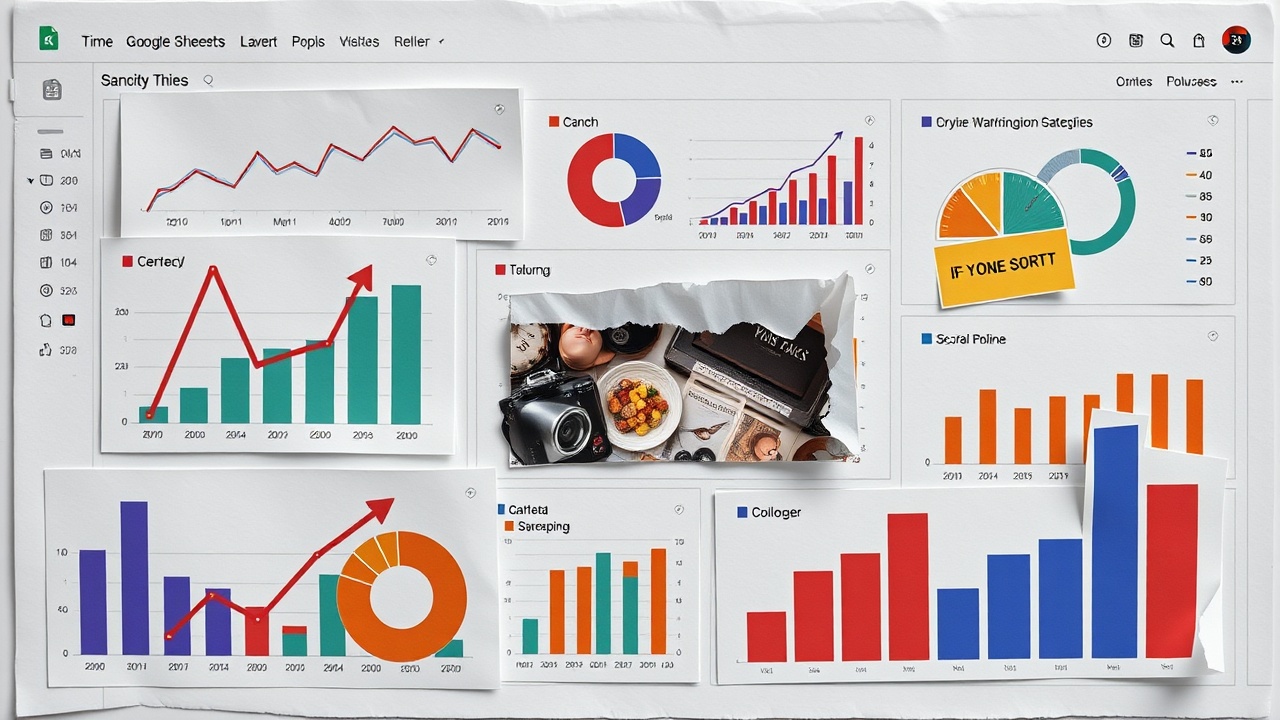
De plus, en rendant les contrôles métriques accessibles, Looker Studio favorise une culture de partage et de collaboration autour des données. Les équipes peuvent rapidement aligner leurs objectifs et leurs stratégies en se concentrant sur des mesures précises qui reflètent leurs performances collectives. Cela conduit non seulement à une utilisation plus efficace des ressources, mais aussi à une responsabilisation accrue de chaque membre de l’équipe.
Enfin, l’importance des contrôles métriques ne devrait jamais être sous-estimée dans le contexte des décisions stratégiques basées sur des données. Les entreprises qui adoptent cette pratique se positionnent mieux pour réagir rapidement aux changements du marché et s’ajuster à l’évolution des attentes des clients. En savoir plus sur la distinction entre dimensions et métriques peut également enrichir votre compréhension des contrôles métriques : Différences entre dimensions et métriques.
Étape 1 : Création du paramètre
Pour créer un contrôle métrique efficace dans Looker Studio, la première étape consiste à créer un paramètre qui servira de base à votre métrique. Un paramètre permet de rendre votre rapport plus dynamique et interactif en offrant la possibilité de modifier les valeurs utilisées dans les analyses sans avoir à modifier les données sous-jacentes à chaque fois.
Voici les étapes pour créer un paramètre dans Looker Studio :
- Ouvrir Looker Studio: Connectez-vous à votre compte Looker Studio et ouvrez le rapport dans lequel vous souhaitez ajouter le paramètre.
- Accéder à la section des paramètres: Dans le panneau de gauche, cliquez sur « Ressources », puis sélectionnez « Gérer les paramètres ». Une nouvelle fenêtre s’ouvrira affichant les paramètres existants et vous permettant d’en créer de nouveaux.
- Créer un nouveau paramètre: Cliquez sur le bouton « Ajouter un paramètre ». Vous devrez définir plusieurs éléments.
- Configurer le paramètre: Dans la zone de dialogue, donnez un nom significatif à votre paramètre. Entrez une description pour aider les utilisateurs à comprendre son rôle. Choisissez le type de données approprié (par exemple, nombre, texte) et définissez les valeurs par défaut. Il est crucial de s’assurer que ces valeurs sont pertinentes pour votre analyse.
- Enregistrer le paramètre: Après avoir configuré votre paramètre, cliquez sur « Enregistrer ». Vous devriez maintenant voir votre nouveau paramètre dans la liste.

La création d’un paramètre est une étape essentielle, car il permet d’ajuster les analyses en fonction des besoins spécifiques de l’utilisateur. Par exemple, si vous avez un paramètre qui permet de choisir une plage de dates ou un type de produit, cela permet aux utilisateurs finaux de personnaliser leur vue sans entrer dans les détails techniques des données.
Pour une explication plus approfondie sur la création de champs calculés et d’autres concepts dans Looker Studio, vous pouvez consulter ce lien : Tutoriel sur la création de champs calculés.
Une fois que vous avez créé votre paramètre, vous serez prêt à l’incorporer dans vos métriques pour des analyses plus approfondies et personnalisées.
Étape 2 : Élaboration d’une métrique dynamique
Créer une métrique dynamique dans Looker Studio nécessite l’utilisation de déclarations CASE, qui permettent d’effectuer des calculs conditionnels en fonction des valeurs d’autres champs dans vos données. Les instructions CASE sont particulièrement utiles lorsque vous souhaitez segmenter vos données en différentes catégories sur la base de critères spécifiques. Cela peut s’avérer essentiel pour offrir une analyse plus nuancée et des visualisations adaptées.
Pour commencer, la syntaxe de base d’une déclaration CASE est la suivante :
CASE
  WHEN condition1 THEN result1
  WHEN condition2 THEN result2
  ...
  ELSE default_result
END
Voici un exemple concret pour mieux comprendre : imaginons que vous souhaitez créer une métrique qui catégorise les ventes en fonction de leur montant. Vous pourriez créer une métrique comme suit :
CASE
  WHEN ventes > 1000 THEN 'Élevé'
  WHEN ventes BETWEEN 500 AND 1000 THEN 'Moyen'
  ELSE 'Faible'
END AS catégorie_de_vente
Dans cet exemple, nous avons trois conditions définies. Si le montant des ventes dépasse 1000, la catégorie de vente est alors classée comme « Élevé ». Si les ventes sont comprises entre 500 et 1000, elles sont considérées comme « Moyen ». Pour toutes les autres valeurs, la catégorie de vente sera « Faible ».
Les déclarations CASE peuvent être intégrées dans des métriques existantes ou utilisées pour créer de nouvelles visualisations. Cela vous permet non seulement de mieux segmenter vos données, mais aussi de dynamiser les analyses en temps réel en fonction des interactions de l’utilisateur dans votre rapport Looker Studio.
Il est également possible de combiner plusieurs déclarations CASE pour des logiques encore plus complexes, augmentant ainsi la précision et la pertinence de vos analyses. Pour en savoir plus sur la création de paramètres dynamiques dans Looker Studio, vous pouvez consulter cet article utile ici.
En intégrant des métriques dynamiques avec une logique appropriée, vous pourrez non seulement analyser vos données de manière approfondie, mais également adapter vos rapports aux besoins spécifiques de vos équipes et de vos clients. Cet outil est un véritable atout pour optimiser votre stratégie de données.
Intégration du contrôle à votre graphique
Pour exploiter pleinement le potentiel des contrôles métriques dans Looker Studio, il est essentiel de les intégrer efficacement à vos graphiques. Cette intégration permet de créer des visualisations dynamiques qui réagissent immédiatement aux sélections effectuées par l’utilisateur, rendant ainsi vos rapports et tableaux de bord plus interactifs et informatifs.
Voici les étapes à suivre pour intégrer un contrôle métrique à un graphique dans Looker Studio :
- Créer un graphique : Tout d’abord, commencez par sélectionner le type de graphique que vous souhaitez utiliser (par exemple, un graphique à barres, un graphique linéaire ou un camembert). Cliquez sur « Ajouter un graphique » dans le menu et choisissez votre option préférée. Personnalisez le graphique selon vos besoins, en sélectionnant les dimensions et les métriques appropriées.
- Ajouter le contrôle métrique : Une fois votre graphique créé, il est temps d’ajouter le contrôle métrique. Pour ce faire, cliquez sur « Ajouter un contrôle », puis sélectionnez « Contrôle métrique ». Choisissez la métrique que vous souhaitez rendre dynamique. Cela pourrait être un chiffre d’affaires, un taux de conversion ou toute autre donnée pertinente pour votre analyse.
- Lier le contrôle au graphique : Pour que votre contrôle métrique interagisse avec le graphique, vous devez le lier à celui-ci. Cliquez sur le graphique, puis allez dans les paramètres du graphique. Recherchez l’option de « Filtres » ou « Contrôles » et sélectionnez le contrôle métrique que vous venez de créer. Cette étape est cruciale pour que les modifications de la valeur sélectionnée dans le contrôle se reflètent dans le graphique.
- Vérifier l’affichage : Enfin, visualisez votre graphique et interagissez avec le contrôle métrique. Choisissez différentes valeurs dans le contrôle et observez comment le graphique se met à jour instantanément en fonction de ces choix. Cette dynamique améliore non seulement l’expérience utilisateur, mais offre également des insights plus précis et pertinents.
L’intégration d’un contrôle métrique à votre graphique est un élément clé pour rendre vos données plus accessibles et personnalisables. C’est une pratique qui améliore l’engagement des utilisateurs et leur compréhension des informations présentées. Pour en savoir plus sur l’utilisation des contrôles métriques et leur application dans Looker Studio, consultez la documentation officielle ici.
Conclusion et meilleures pratiques
Les contrôles métriques dans Looker Studio sont des outils essentiels pour mesurer l’efficacité et l’impact de vos données. En intégrant ces contrôles, vous permettez aux utilisateurs de visualiser rapidement les tendances et d’apporter des ajustements en temps réel aux stratégies basées sur les performances observées. La mise en œuvre efficace de ces contrôles peut transformer vos rapports de simples tableaux de numéros en véritables outils décisionnels.
Pour maximiser l’impact de vos rapports, il est crucial d’adopter certaines meilleures pratiques. Tout d’abord, choisissez judicieusement les métriques à afficher. Celles-ci doivent être directement liées aux objectifs stratégiques de votre entreprise. Évitez de submerger vos utilisateurs avec des informations périphériques qui risquent de distraire de l’essentiel. Par exemple, un contrôle métrique qui affiche clairement le taux de conversion par rapport aux leads générés peut fournir des indications précieuses pour ajuster rapidement les campagne marketing.
Ensuite, n’hésitez pas à personnaliser vos contrôles en utilisant des éléments visuels adaptés. Les graphiques, les balises et les couleurs peuvent rendre les informations plus digestes et attrayantes. Il est également crucial de tester et d’itérer sur la conception de vos rapports. Recueillez des retours utilisateurs afin d’améliorer continuellement l’expérience. Un rapport qui évolue en fonction des besoins des utilisateurs a plus de chances de rester pertinent et d’être utilisé régulièrement.
Des erreurs courantes à éviter incluent le manque de clarté dans la présentation des données. Assurez-vous que chaque contrôle est accompagné d’explications claires de ce qu’il représente et pourquoi il est important. Un autre piège à éviter est l’utilisation excessive de jargon technique qui pourrait dérouter vos utilisateurs non techniques.
En somme, les contrôles métriques, lorsqu’ils sont utilisés de manière réfléchie et stratégique, peuvent faire toute la différence dans vos analyses. Pour des conseils supplémentaires sur l’optimisation de Looker Studio, n’hésitez pas à consulter ce guide pratique. En appliquant ces principes, vous serez en mesure de transformer vos rapports en véritables vecteurs d’analyse et de décision.
Conclusion
En conclusion, mettre en place un contrôle métrique dans Looker Studio peut transformer votre façon d’analyser les données. Cela permet non seulement de simplifier la présentation de multiples métriques, mais également de rendre le processus d’analyse plus interactif et dynamique. En suivant les étapes présentées, vous serez en mesure d’offrir une vue plus enrichissante des données, tout en évitant la surcharge d’informations. N’hésitez pas à tester et à ajuster selon vos besoins.
FAQ
Qu’est-ce qu’un contrôle métrique dans Looker Studio ?
Un contrôle métrique permet aux utilisateurs de modifier dynamiquement les métriques affichées sur un graphique sans avoir à modifier le rapport.
Cela rend l’analyse de données beaucoup plus interactive et efficace.
Est-ce compliqué à mettre en place ?
Non, la création d’un contrôle métrique se fait en quelques étapes simples et ne nécessite pas de compétences techniques avancées.
Nous avons détaillé ces étapes dans cet article.
Quels sont les avantages d’utiliser un contrôle métrique ?
Il permet de réduire le nombre de graphiques nécessaires pour afficher différentes métriques et améliore l’interaction avec les utilisateurs.
Cela évite également la redondance des données.
Puis-je combiner le contrôle métrique avec d’autres contrôles ?
Oui, il est possible d’incorporer un contrôle de dimension pour offrir encore plus de flexibilité à vos utilisateurs.
Ces fonctionnalités se complètent parfaitement dans Looker Studio.
Où puis-je trouver des modèles pour m’aider ?
Il existe plusieurs modèles gratuits disponibles en ligne qui peuvent vous aider à débuter avec Looker Studio, notamment sur des ressources dédiées.
Consultez notre liste de ressources pour en savoir plus.

⭐ Expert et formateur en Tracking avancé, Analytics Engineering et Automatisation IA (n8n, Make) ⭐
Ref clients : Logis Hôtel, Yelloh Village, BazarChic, Fédération Football Français, Texdecor…
Mon terrain de jeu :
Data & Analytics engineering : tracking propre RGPD, entrepôt de données (GTM server, BigQuery…), modèles (dbt/Dataform), dashboards décisionnels (Looker, SQL, Python).
Automatisation IA des taches Data, Marketing, RH, compta etc : conception de workflows intelligents robustes (n8n, Make, App Script, scraping) connectés aux API de vos outils et LLM (OpenAI, Mistral, Claude…).
Engineering IA pour créer des applications et agent IA sur mesure : intégration de LLM (OpenAI, Mistral…), RAG, assistants métier, génération de documents complexes, APIs, backends Node.js/Python.