
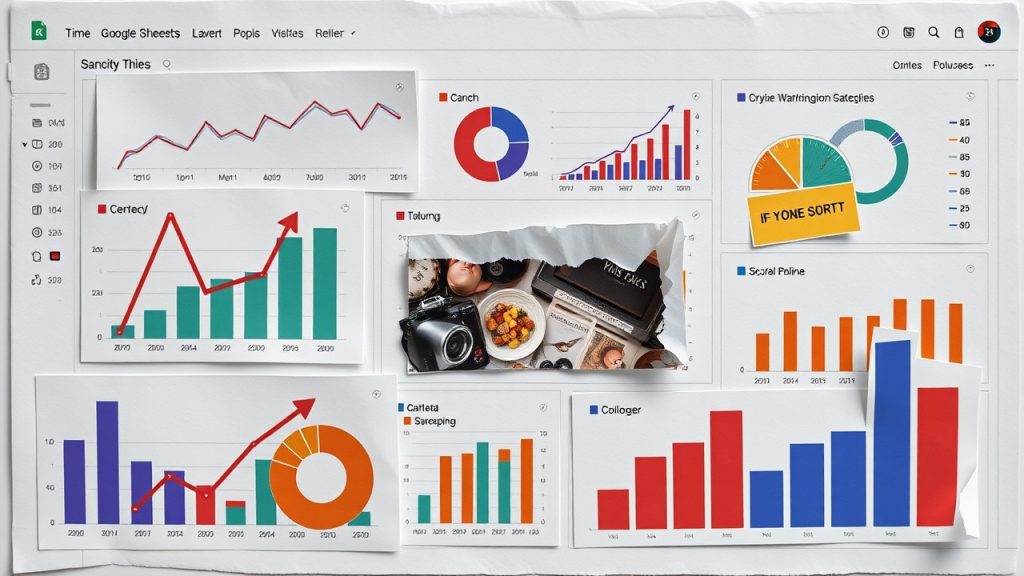
Créer un dashboard dans Google Sheets permet de visualiser et d’analyser efficacement vos données en temps réel, sans compétences techniques avancées. Grâce aux fonctions intégrées, vous structurez vos données, générez des graphiques et ajoutez des filtres interactifs pour un suivi clair et opérationnel (Ferrer, 2025).
3 principaux points à retenir.
- Structurer vos données avant tout pour garantir fiabilité et lisibilité.
- Choisir et personnaliser des graphiques adaptés à vos KPIs : scorecards, barres, lignes, pie.
- Ajouter des slicers pour rendre votre dashboard interactif et dynamique.
Comment organiser les données pour un dashboard efficace
Pour construire un dashboard solide sur Google Sheets, le nettoyage et l’organisation de vos données sont des étapes cruciales. Vous devez commencer par importer vos données. Si vous travaillez avec des fichiers CSV, c’est simple : allez dans Données puis Importer pour glisser votre fichier. Une fois importé, nettoyez ces données. Supprimez les doublons, corrigez les erreurs et assurez-vous que chaque colonne soit homogène. Un tableau propre est la clé d’un bon dashboard.
Utilisez des validations de données pour prévenir les erreurs d’entrée. Créez des listes déroulantes pour des champs comme Région ou Statut, cela réduit les fautes typographiques et assure la cohérence. Une autre bonne pratique est d’intégrer une colonne de timestamp. Cette colonne, qui enregistre la date et l’heure de chaque entrée, vous permettra d’analyser les tendances sur le long terme. Vous pourrez observer l’évolution de vos ventes, par exemple, et ajuster vos stratégies.
Voici un exemple de structure simple de tableau :
Date        | Produit   | Région    | Quantité | Prix
------------|-----------|-----------|----------|-------
2023-10-01  | Produit A | Europe    | 100      | 25€
2023-10-01  | Produit B | Asie      | 150      | 15€
2023-10-02  | Produit A | Amérique  | 80       | 25€

Pour automatiser la mise à jour, vous pouvez également tirer vos données depuis des sources externes. Google Sheets permet de se connecter à des API, par exemple, grâce à la fonction IMPORTDATA. Cela peut être très utile pour obtenir des chiffres en temps réel. Vous pouvez utiliser une formule comme =IMPORTDATA(« URL_DU_FICHIER_CSV ») pour récupérer automatiquement des données chaque fois que le document est ouvert.
Pour finir, voici un tableau synthèse des bonnes pratiques d’organisation :
- Données propres et homogènes
- Utilisation de listes déroulantes pour les colonnes clés
- Inclusion d’une colonne de timestamp
- Connexion à des sources de données externes pour l’actualisation
Si vous désirez une approche visuelle de toutes ces étapes, je vous recommande de consulter cette vidéo : ici. Un bon dashboard commence par une base de données impeccable.
Quels graphiques choisir pour visualiser mes KPIs clés
Chaque type de graphique a son utilité et savoir faire le bon choix est essentiel pour une visualisation percutante de vos KPIs. Voici un petit guide pour aligner vos données avec le bon outil graphique.
- Scorecards : Idéal pour présenter des valeurs uniques telles que le chiffre d’affaires total ou des moyennes. Ces cartes vous permettent d’afficher d’un coup d’oeil les chiffres clés.
- Graphes linéaires : Parfaits pour suivre l’évolution de vos données dans le temps. Ils sont la solution pour visualiser des tendances. Par exemple, un graphique linéaire peut montrer l’augmentation du CA mensuel sur une année.
- Barres ou colonnes : Utilisés pour comparer des catégories entre elles. Que ce soit par produit, région ou tout autre critère, ces graphiques rendent la comparaison intuitive.
- Camembert : Conçu pour illustrer des proportions. Idéal lorsque vous souhaitez montrer comment les parties contribuent à un tout.

Pour créer un scorecard dans Google Sheets, commencez par sélectionner vos données. Accédez à Insertion > Graphique, puis choisissez « Carte » ou « Scorecard ». Ajustez le graphique pour afficher la valeur souhaitée, configurer les unités et ajouter un titre explicite. Voici un exemple de simple formule à utiliser :
=SOMME(A1:A10)Pour un graphique en ligne, sélectionnez vos données, allez dans Insertion > Graphique, choisissez « Graphique en ligne ». N’oubliez pas de configurer votre axe temps correctement ; il doit représenter la période, par exemple, de janvier à décembre, et votre métrique, tel que le CA, doit être bien visible.
Pour comparer des catégories, un graphique à barres est simple à configurer. Regardez vos données, sélectionnez-les, puis choisissez « Graphique à barres ». Cela vous donnera une vision claire des performances par catégorie. Finalement, pour un camembert, encore une fois, sélectionnez vos données et optez pour « Graphique en camembert ». Cela mettra en lumière les parts de marché ou toute autre proportion pertinente.
Pour un guide plus approfondi sur la création d’un tableau de bord automatisé, consultez cet article : automatisation des KPI.
Voici un tableau de synthèse :
| Type de Graphique | Usage |
|---|---|
| Scorecard | Présentation de valeurs uniques |
| Graphique Linéaire | Suivi des tendances dans le temps |
| Barres/Colonnes | Comparaison de catégories |
| Camembert | Visualisation de proportions |
Comment rendre mon dashboard dynamique avec des filtres interactifs
Pour rendre votre dashboard dans Google Sheets réellement dynamique et interactif, les slicers (ou segments) sont vos meilleurs alliés. Ils permettent aux utilisateurs de filtrer les données visuellement et donc d’explorer les informations de manière agile. Voici comment procéder étape par étape :
- Insérez un slicer : Allez dans l’onglet « Données » → « Slicer ». Une petite boîte apparaîtra sur votre feuille.
- Sélectionnez la plage de données : Choisissez les cellules contenant vos données. Par exemple, si votre tableau va de A1 à E20, sélectionnez-le.
- Définissez la colonne à filtrer : Cliquez sur le slicer, un panneau se développera. Choisissez la colonne que vous voulez filtrer, comme « Région » ou « Produit ».
Une fois ce processus terminé, observez ce qui se passe : les graphiques connectés à votre datatable s’ajusteront en temps réel. Cela signifie que tout changement de filtre se reflète instantanément dans les visualisations. Magique, non ?
Pour augmenter encore plus la flexibilité de votre dashboard, ajoutez deux slicers complémentaires. Prenons les colonnes OrderType et ProductCategory. Voici comment les ajouter :
- Répétez les étapes ci-dessus pour chaque nouveau slicer.
- Pour le slicer OrderType, sélectionnez la colonne correspondante et pour ProductCategory, faites de même.
Avec ces trois slicers, l’utilisateur peut filtrer les données selon ses besoins : une région spécifique, un type de commande, ou même une catégorie de produit. Cela facilite l’exploration des données et permet de prendre des décisions plus rapides, basées sur des insights pertinents.
Pour conclure, voici un tableau récapitulatif avec les avantages et quelques conseils sur l’utilisation des slicers :
| Avantages des Slicers | Conseils |
|---|---|
| Interaction accrue avec les données | Limitez le nombre de slicers pour éviter la surcharge d’informations |
| Visualisation instantanée des changements | Étiquetez clairement chaque slicer pour faciliter l’utilisation |
| Utilisation simple et intuitive | Testez le dashboard avec plusieurs utilisateurs pour ajuster le design |
Si vous voulez approfondir le sujet, n’hésitez pas à consulter ce site.
Comment assembler et présenter un dashboard clair et lisible
Assembler et présenter un tableau de bord clair et lisible est essentiel pour tirer le meilleur parti de vos analyses. Créer des graphiques n’est que la moitié du chemin ; l’autre moitié consiste à structurer ces éléments de manière à ce qu’ils soient rapidement interprétables et engageants. Voici comment faire :
- Titre clair : Commencez par un titre explicite qui reflète le contenu du tableau de bord. Cela permet à l’utilisateur de comprendre immédiatement de quoi il s’agit.
- Groupement thématique : Regroupez les graphiques par thèmes ou indicateurs connexes. Par exemple, toutes les métriques de performance peuvent aller ensemble tandis que celles relatives à la satisfaction client peuvent être regroupées sur une autre section.
- Alignement : Veillez à ce que tous les éléments soient alignés. Un tableau de bord chaotique où les graphiques sont dispersés donne une impression de désordre qui nuit à la lisibilité. Utilisez des lignes guides pour aider à l’alignement.
- Espaces blancs : N’ayez pas peur des espaces vides. Ils permettent de « respirer » et aident à la concentration sur l’information importante. Un bon équilibre entre contenu et vide est clé.
- Taille uniforme : Choisissez une taille de graphique cohérente pour chaque type de visualisation. Si un graphique est trop grand alors qu’un autre est minuscule, cela crée une incohérence qui peut dérouter.
- Titres descriptifs : Ajoutez des titres » aux graphiques qui décrivent précisément ce qu’ils montrent, sans jargon technique inutile.
- Palette de couleurs harmonisées : Utilisez une palette de couleurs cohérente. Des couleurs qui se contrastent trop peuvent être déroutantes. Gardez à l’esprit que le changement de couleur peut signaler un changement de données.
En outre, pour une meilleure interactivité, déployez des slicers (filtres) de manière à ce qu’ils soient visibles et facilement accessibles. Cela permet aux utilisateurs de filtrer rapidement les données qui les intéressent sans avoir à naviguer dans des menus compliqués.
Enfin, envisagez d’incorporer des fonctions avancées qui automatisent le rafraîchissement des données, ainsi que des alertes qui prévenir en cas de tendances anormales. Par exemple, vous pouvez créer une alerte si les ventes baissent de plus de 10% sur une période donnée en utilisant des fonctions comme =SI(A1
En mettant en pratique ces conseils, vous aurez un tableau de bord non seulement informatif mais aussi agréable à utiliser. Une présentation efficace de vos données renforcera la prise de décision et l’action rapide.
Votre dashboard Google Sheets est-il prêt à booster vos décisions stratégiques ?
Google Sheets permet de bâtir un dashboard analytics complet, sans se noyer dans la technicité. En structurant soigneusement vos données, en choisissant judicieusement vos graphiques, et en ajoutant des filtres interactifs, vous créez un outil à la fois puissant et accessible. Cette simplicité facilite la prise de décisions éclairées en un coup d'œil, sans développement supplémentaire. Avec un design soigné, votre dashboard devient plus qu’un simple tableau : un véritable tableau de bord opérationnel capable de suivre l’évolution business en temps réel, adaptable à vos besoins. En maîtrisant ces étapes, vous rendez votre gestion data agile et pertinente.
FAQ
Comment importer des données externes dans Google Sheets pour un dashboard ?
Quel type de graphique est le plus adapté pour suivre une tendance temporelle ?
Qu’est-ce qu’un slicer et comment l’utiliser ?
Comment organiser visuellement un dashboard Google Sheets pour une bonne lisibilité ?
Peut-on automatiser la mise à jour d’un dashboard dans Google Sheets ?
A propos de l'auteur
Franck Scandolera est responsable de l'agence webAnalyste et expert en analytics engineering. Avec plus de dix ans de pratique en Web Analytics, Data Engineering et automatisation, il conçoit des dashboards métiers et forme des professionnels à maîtriser GA4, GTM, BigQuery et les outils de visualisation. Basé à Brive-la-Gaillarde, Franck accompagne agences digitales et annonceurs dans la structuration et l’automatisation de leurs reportings, alliant expertise technique pointue et pragmatisme métier pour une donnée exploitable et conforme RGPD.

⭐ Expert et formateur en Tracking avancé, Analytics Engineering et Automatisation IA (n8n, Make) ⭐
Ref clients : Logis Hôtel, Yelloh Village, BazarChic, Fédération Football Français, Texdecor…
Mon terrain de jeu :
Data & Analytics engineering : tracking propre RGPD, entrepôt de données (GTM server, BigQuery…), modèles (dbt/Dataform), dashboards décisionnels (Looker, SQL, Python).
Automatisation IA des taches Data, Marketing, RH, compta etc : conception de workflows intelligents robustes (n8n, Make, App Script, scraping) connectés aux API de vos outils et LLM (OpenAI, Mistral, Claude…).
Engineering IA pour créer des applications et agent IA sur mesure : intégration de LLM (OpenAI, Mistral…), RAG, assistants métier, génération de documents complexes, APIs, backends Node.js/Python.